















導入:SSDの疑問

「ねえ古屋、最近PCの起動がすごく遅くて、課題の作業効率が上がらないんだ。友達に『SSDに変えろ』って言われたけど、種類が多すぎて全然わからないよ…。どれを選べばいいか教えて!」

「Mさん、それはSSDの導入で劇的に解決するよ!SSDはPCを快適にするための必須ガジェット。僕のチャンネル『古屋の暮らし』でも紹介するけど、ポイントを押さえれば簡単さ。コスパや用途に合わせた失敗しない選び方と、おすすめのモデル10選をランキング形式でしっかり教えるね!一緒に最高のSSDを見つけよう!」
※この記事にはAmazonアフィリエイトリンクを含みます。
もし「いいね!」と思ってくださった方は、リンクからご購入いただけると嬉しいです。
いただいた収益は、今後の動画制作やガジェット紹介など、
より役立つコンテンツづくりに活かしていきます!
- 1. SSDとは?HDDとの決定的な違いを理解しよう
- 2. 【失敗しない】SSDの選び方:3つの重要ポイント
- 3. 用途別おすすめSSDランキングTOP10
- 第10位:Buffalo SSD-PUT500U3-B/N 500GB
- 第9位:エレコム 外付けSSD 1TB ESD-EMC1000GBK
- 第8位:Samsung T9 ポータブル SSD 2TB (Gen 2×2)
- 第7位:LaCie Rugged mini SSD 1TB
- 第6位:ADATA SE880 ポータブル SSD 500GB (Gen 2×2)
- 第5位:Transcend TS1TESD410C-E 1TB
- 第4位:Buffalo SSD 1.0TB SSD-PUT1.0U3-B/N
- 第3位:Crucial X10 Pro Portable SSD 1TB
- 第2位:SAMSUNG T7 Shield 2TB
- 第1位:SanDisk Extreme ポータブルSSD 1TB
- 4. SSD導入後のQ&A:よくある疑問を解消!
- 5. まとめ:SSDで快適な大学生活を手に入れよう!
1. SSDとは?HDDとの決定的な違いを理解しよう
SSD(Solid State Drive)とは、PCやゲーム機のデータ保存に使われる記憶装置の一種です。従来の記憶装置であるHDD(Hard Disk Drive)とは根本的に構造が異なります。
1-1. HDDの仕組みと限界
HDDは、内部で磁気ディスクが高速で回転し、そのディスクに針(磁気ヘッド)を当ててデータを読み書きします。この物理的な動作が、PCの動作速度を大きく制限する原因でした。特に、PCの起動時や大きなファイルを開く際、この回転待ちが「遅い」「もっさりする」という体感速度の遅さにつながっていました。
1-2. SSDの仕組みとメリット(なぜ速いのか)
対してSSDは、スマートフォンなどに使われているフラッシュメモリと同じ技術を使用しており、内部に物理的な駆動部品が一切ありません。電気的にデータを読み書きするため、HDDと比較して以下のような圧倒的なメリットがあります。
- 圧倒的な高速性: データ転送速度が桁違いに速いため、OSの起動、アプリケーションの立ち上げ、ファイルの読み書きが劇的に高速化します。
- 静音性: 駆動部分がないため、動作音が全くなく静かです。
- 耐衝撃性: 物理的な衝撃に強いため、持ち運ぶノートPCや外付けストレージに最適です。
- 小型・軽量: HDDより格段に小さく軽いため、薄型ノートPCへの搭載も容易です。
特に動画編集やプログラミングなど、負荷のかかる作業をする上で、SSDへの換装は作業効率を上げる最短ルートと言えます。
2. 【失敗しない】SSDの選び方:3つの重要ポイント
Amazonで「SSD」と検索すると多くの商品が出てきますが、用途とPC、スマートフォンの仕様に合ったものを選ぶことが重要です。
2-1. 接続・形状で選ぶ:内蔵?外付け?SATA?NVMe?
SSDは大きく「内蔵型」と「外付け型(ポータブル)」に分かれます。
(1) 内蔵型SSDの2大規格
| 規格 | 特徴 | 用途 |
| SATA接続 (2.5インチ) | 従来のHDDと同じ接続規格。安価で互換性が高い。速度はNVMeに劣る。 | 古いPCのHDD換装、容量拡張。コスト重視の換装におすすめ。 |
| NVMe接続 (M.2) | PCIeという高速なバスを利用。SATAの数倍〜十数倍の速度が出る。 | 最新PC、PS5の増設、動画編集など速度が求められる作業に必須。 |
現在、最もパフォーマンスが高いのはNVMe (M.2) 接続のSSDです。特に動画編集など、大きなデータを扱う方にはNVMeを強く推奨します。
(2) 外付け型(ポータブルSSD)
PCの内部を開けずにUSBケーブルで接続して使うタイプです。
- メリット: 複数のPCでのデータ共有が容易、PCの容量が少なくても使える。
- おすすめ用途: 大学のPCと自宅PC間の課題データの持ち運び、ゲームデータの保管、バックアップ。
2-2. 容量で選ぶ:目安は「1TB」
容量は250GB、500GB、1TB、2TB、4TBなどがあります。
| 容量目安 | おすすめユーザーと用途 |
| 250GB〜500GB | OSの起動ディスク、軽作業のみのサブPC。予算重視の人。 |
| 1TB(最も推奨) | OS、アプリケーション、大量の課題データ、動画素材の一部を保存。性能とコスパのバランスが良い。 |
| 2TB以上 | 本格的な動画クリエイター、大量のゲームをインストールするゲーマー、容量の大きい研究データを扱う人。 |

迷ったら1TBを選ぶのが最も汎用性が高く、今後のデータ増加にも対応しやすいです。
2-3. 転送速度で選ぶ:速さが作業効率に直結
転送速度は、PCやデータの処理速度に直結します。特にNVMeモデルを選ぶ際は、「読み込み速度」と「書き込み速度」の最大値をチェックしましょう。
- 4,000MB/s以上: 動画編集や専門ソフトに耐える高性能モデル。
- 7,000MB/s前後: PS5増設や最先端のPCで最大限の速度を求めるハイエンドモデル。
3. 用途別おすすめSSDランキングTOP10
ここからは、私ふるやの独断と偏見から、コストパフォーマンス、信頼性、用途を考慮して厳選したおすすめSSDをランキング形式で紹介します。
| 順位 | おすすめ商品名(例) | 購入リンク | Amazon価格 (目安) | おすすめ度 |
| 👑 1位 | SanDisk Extreme ポータブルSSD 1TB | https://amzn.to/4nkpTs6 | ¥19980 | ★★★★★ |
| 2位 | SAMSUNG T7 Shield 2TB | https://amzn.to/49dDDBm | ¥27990 | ★★★★★ |
| 3位 | Crucial X10 Pro Portable SSD 1TB | https://amzn.to/4oPvEiL | ¥18980 | ★★★★☆ |
| 4位 | Buffalo SSD 1.0TB SSD-PUT1.0U3-B/N | https://amzn.to/4ng5Mva | 18,000円〜 | ★★★★☆ |
| 5位 | Transcend TS1TESD410C-E 1TB | https://amzn.to/49evFrH | ¥15800 | ★★★★☆ |
| 6位 | ADATA SE880 ポータブル SSD 外付 500GB USB 3.2 Gen 2×2 USB Type-C AELI-SE880-500GCGY | https://amzn.to/4nVCzqp | ¥13850 | ★★★☆☆ |
| 7位 | LaCie 外付けSSD 1TB Rugged mini SSD 読み取り速度 最大2000MB/s Mac Windows iPad 対応 STMF1000400 | https://amzn.to/48L20X7 | ¥25919 | ★★★★☆ |
| 8位 | Samsung T9 ポータブル SSD 2TB 最大2,000MB/秒 USB 3.2 Gen 2×2 外付けソリッドステートドライブ 最大3mの落下耐性 クリエイティブプロフェッショナル/YouTube/コンテンツクリエイター/Mac対応 MU-PG2T0B | https://amzn.to/4qqsV0I | ¥52961 | ★★★★☆ |
| 9位 | エレコム 外付けSSD 1TB ポータブル USB 5Gbps / USB3.2(Gen2)対応 小型 キャップ式 ブラック ESD-EMC1000GBK | https://amzn.to/4hiRV5H | ¥10560 | ★★★☆☆ |
| 10位 | 【Amazon.co.jp限定】バッファロー SSD 外付け 500GB 超小型 コンパクト ポータブル iPhone 17 / 17 pro / PS5 / PS4対応(メーカー動作確認済) USB3.2Gen1 ブラック SSD-PUT500U3-B/N | https://amzn.to/4nc99D5 | ¥7380 | ★★★☆☆ |
第10位:Buffalo SSD-PUT500U3-B/N 500GB

 ポチップ
ポチップ
極小サイズで容量不足を解消
このバッファローのSSD-PUT500U3は、その極限的なコンパクトさ(★★★★★)が最大の売りです。名刺入れよりも小さく、どこにでも気軽に持ち運べ、ストラップホールも付いています。速度は他の高速モデルには劣りますが、PCやスマホの容量不足を手軽に、安く解消したいという用途には最適。とにかく小さくて安いモデルを探している人にぴったりのエントリーモデルです。
第9位:エレコム 外付けSSD 1TB ESD-EMC1000GBK
 ポチップ
ポチップ
国内メーカーの安心と高コスパ
エレコムの製品は、国内メーカーならではの高い互換性とシンプルな使いやすさ(★★★★★)、そして高コスパ(★★★★★)が魅力です。本モデルは1TBながら非常に安価であり、複雑な設定は一切不要です。速度は標準的ですが、安心して使える機能と高い互換性を求めている人や、予算を抑えて信頼性の高い1TBモデルを手に入れたいライトユーザーに最適です。
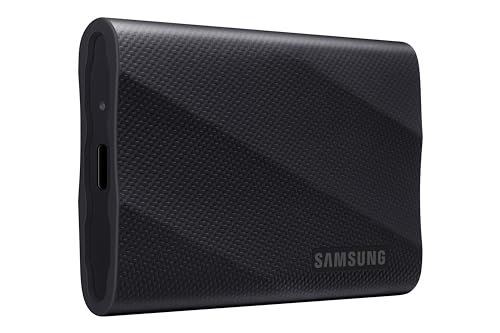
第8位:Samsung T9 ポータブル SSD 2TB (Gen 2×2)
 ポチップ
ポチップ
究極のスピードと信頼性
SAMSUNG T9は、現在市場に出ているポータブルSSDの中でも最高レベルの速度(★★★★★)を提供します。USB 3.2 Gen 2×2に対応し、2TBという大容量ながら発熱を抑える設計が施されています。価格は非常に高価(★)ですが、8K動画やRAWデータを扱うプロフェッショナルや、速度に妥協しないハイエンドユーザーにとって、最高のパフォーマンスを発揮するモデルです。
第7位:LaCie Rugged mini SSD 1TB

プロが認める最高峰の耐久性
オレンジ色のゴムバンパーでおなじみのLaCie Ruggedシリーズ。そのデザインからプロの映像クリエイターにも愛用者が多い、耐久性(★★★★★)の代名詞です。耐落下性や防塵防水性は最高クラスであり、ロケ地や屋外など、PC環境が不安定な場所で作業する際にデータを絶対に守り抜きたい人に選ばれています。
第6位:ADATA SE880 ポータブル SSD 500GB (Gen 2×2)
 ポチップ
ポチップ
超高速規格の入門機
このADATA SE880は、USB 3.2 Gen 2×2に対応したモデルの中では比較的価格を抑えた(★★)製品です。最大2,000MB/s近い超高速性能(★★★★★)を誇り、対応するPCで使えば作業効率が劇的に向上します。コスパ良く超高速な環境を構築したいクリエイターや、読み書き速度を最優先したいパワーユーザーにとって、500GBという容量でも十分価値のある一台です。
第5位:Transcend TS1TESD410C-E 1TB
 ポチップ
ポチップ
タフネス性能と優れたコストパフォーマンス
価格と携帯性を両立した定番
Transcend ESD410Cは、米軍の落下試験基準に相当するミリタリーグレードの耐衝撃性(★★★★★)を誇り、非常にタフです。頻繁にカバンから出し入れしたり、アウトドアや移動が多い環境で使う人には最適です。性能も1,000MB/sクラス(★★★★)を確保しつつ、価格が抑えられているため、耐久性とコストパフォーマンスを両立させたいユーザーにおすすめします。
第4位:Buffalo SSD 1.0TB SSD-PUT1.0U3-B/N
ポチップ
価格と携帯性を両立した定番
このバッファローのSSDは、国内メーカーならではの安心感と高い携帯性、価格のバランスが魅力です。非常にコンパクトで軽量なので、毎日持ち運んでも苦になりません。速度は高速モデルには及びませんが、その分**価格を抑えて(★★★★)いるため、テレビ番組の録画用や、PC全体のバックアップなど、大容量を必要としつつもコスパを重視したいユーザーに最適です。
第3位:Crucial X10 Pro Portable SSD 1TB
 ポチップ
ポチップ
次世代規格の超高速モデル
もしあなたのPCやMacがThunderboltやUSB 3.2 Gen 2×2といった超高速規格に対応しているなら、このCrucial X10 Proはチェック必須です。転送速度は最大2,100MB/s(★★★★★)と、一般的な外付けSSDの約2倍。4Kや8Kの動画編集を行うクリエイターにとって、素材をSSDから直接読み込んでも遅延を感じさせない圧倒的なスピードを提供します。速度重視の環境構築を目指す人に強くおすすめします。
第2位:SAMSUNG T7 Shield 2TB
 ポチップ
ポチップ
最高レベルの耐久性と大容量の安心感
T7 Shieldは、SAMSUNGが誇る信頼性と耐久性に特化したモデル。特に注目すべきはIP65等級の防塵防水性能(★★★★★)で、少々の水濡れや砂埃も気にせず使えます。2TBという大容量を選べば、大量の動画素材や機密性の高いファイルのバックアップ先として最適です。価格は少し張りますが、データを絶対に安全に持ち運びたいプロユーザーにとって、このタフネスは最大の武器になります。
第1位:SanDisk Extreme ポータブルSSD 1TB
 ポチップ
ポチップ
このSanDisk Extremeは、外付けSSDの王道モデルです。選ばれる理由は、性能、携帯性、デザイン性のバランスが非常に高いからです。特に、カラビナなどを通せるループデザインは、バッグの外側やキーホルダーに取り付けられるため、携帯性(★★★★★)は抜群。転送速度は、一般的な用途やフルHD動画編集には十分すぎる1,000MB/sクラス(★★★★)です。防水・防塵性能もあり、大学やカフェなど外出先でPC作業をする機会が多い人にとって、最も安心できるベストバイです。
迷ったらコレ!大学やカフェなどでPC作業をする機会が多い人。耐衝撃性と高速性を両立し、デザイン性も重視したい方におすすめ!1TBで5年間の保証もついて来る間違いなくこれを買ったほうがいい。
↓ふるやのショート動画でも紹介しています。
4. SSD導入後のQ&A:よくある疑問を解消!
SSDの購入を検討する際に、多くの人が抱く疑問に答えます。
4-1. Q: 外付けSSDはPCに接続するだけで使えるの?
A: ほとんどのポータブルSSDは、USBケーブルでPCに接続するだけで、外部ストレージとしてすぐに認識され使用できます。特別なドライバのインストールは不要な場合がほとんどです。ただし、MacとWindowsの両方で使う場合は、購入後すぐに**「exFAT」**形式でフォーマット(初期化)し直すと、互換性の問題が起きにくくなります。
4-2. Q: HDDからSSDへデータを移行するのは難しい?
A: 以前は手間がかかりましたが、現在では非常に簡単になっています。多くのSSDメーカーが、HDDの中身をそのままSSDにコピーできる**「クローン作成ソフト」**を無償で提供しています(例:Crucial、Samsungなど)。このソフトを使えば、OSから全てのデータまで、元の環境を保ったままSSDへ移行できます。PC初心者でも手順に従えば可能です。
4-3. Q: SSDの寿命が心配。何年くらい使えるの?
A: SSDには「書き込み回数に制限がある」という特性がありますが、過度に心配する必要はありません。現在のSSDは耐久性が非常に高く、一般的な利用であれば5年~10年は余裕で使える設計になっています。メーカー保証期間も5年程度の製品が多く、むしろPCの寿命より長く持つことがほとんどです。ただし、毎日テラバイト単位でデータを書き換えるような超ヘビーな使い方をしない限り、寿命を気にする必要はないでしょう。
4-4. Q: PCがNVMe(M.2)に対応しているかどうかの確認方法は?
A: 最も確実な方法は、お使いのPCの型番をメーカーの公式サイトで検索し、仕様欄を確認することです。「M.2スロット」「NVMe対応」などの記載があるかチェックしてください。デスクトップPCの場合は、マザーボードの型番を確認するのが確実です。もし分からない場合は、PCの内部を開けてM.2スロットがあるかを目視で確認するという方法もありますが、自信がない場合はメーカーや詳しい人に相談しましょう。
5. まとめ:SSDで快適な大学生活を手に入れよう!
今回の記事では、SSDの基本から、現役理系大学生としてのおすすめモデル10選までを解説しました。
SSDは、PCの体感速度を上げる最も効果的でコスパの良い投資です。起動が遅い、ソフトの立ち上がりがもっさりする、といった悩みを抱えているなら、今回紹介した**【👑 1位 / 総合&PS5】Crucial P5 Plus**のような高性能モデルを導入することで、あなたのPC環境は劇的に改善します。
特に時間勝負となる課題提出やコンペ、そして動画編集など、時間を大切にしたい現役大学生にとって、SSDの高速性は大きな武器となります。
ぜひこのランキングを参考に、あなたの用途にぴったりのSSDを見つけて、快適で効率的な大学生活を送ってください!
【チャンネル紹介】
僕が運営するチャンネル「古屋の暮らし」では、現役理系大学生の視点から、今回のSSDのようなシンプルで役立つガジェットやPCの効率化TIPSを日々紹介しています。ぜひ他の記事や動画もチェックして、あなたのデジタルライフを豊かにしてください!
[古屋の暮らしチャンネルへの誘導リンクを想定]
4. よくある質問(Q&A)
(SEO対策として、読者が検索しそうな疑問を解消します。)
- Q1: 外付けSSDはPCに繋ぐだけで使える?
- Q2: SSDの寿命は?データは消えたりしない?
- Q3: 今使っているHDDからSSDにデータを移行する方法は?
5. まとめ
- ランキングを簡潔に振り返り、再度SSD導入のメリットを強調。
- 「古屋の暮らし」チャンネルへの誘導や、**「あなたのPCライフを快適にしましょう!」**といったメッセージで締めくくる。


コメント